Redefinir uma palavra-passe esquecida do Windows

Método simples, rápido e 100% eficaz para hackear o acesso à sua conta Windows perdida ou esquecida. Quer necessite de um crack para uma conta local ou uma redefinição completa da palavra-passe, este guia cobre técnicas manuais e automatizadas.

Ver método Pré-requisitos

Como redefinir uma palavra-passe do Windows

Não entre em pânico se perdeu a sua palavra-passe. Aqui estão duas abordagens: um truque manual universal e uma solução assistida por software. Compreender estes vetores de hacking também é fundamental para se proteger.

Preâmbulo importante

É impossível "hackear" uma palavra-passe do Windows em texto simples porque elas são armazenadas com hash (encriptadas). No entanto, podemos redefinir completamente a palavra-passe de uma conta de utilizador usando uma falha de segurança bem conhecida. Esta manipulação é legal no seu próprio hardware. Não a utilize em máquinas que não lhe pertençam. O hacking ético termina onde começa a violação da privacidade.

A técnica que vamos ver consiste em substituir temporariamente o ficheiro utilman.exe (opções de acessibilidade) pela linha de comandos. Assim, a partir do ecrã de início de sessão, poderemos lançar um terminal de administrador e modificar qualquer palavra-passe de utilizador. Este é um crack clássico que funciona há anos.

Esquema de substituição do utilman pelo cmd

Substituir utilman.exe pela linha de comandos

Solução de software: PASS REVELATOR WINDOWS

Para quem prefere uma abordagem automatizada, a aplicação PASS REVELATOR WINDOWS permite recuperar o acesso a um ambiente Windows perdido. Disponível no site oficial: https://passwordrevelator.net/pt/desbloquear-conta-windows-sem-palavra-passe

Eis como usar — não são necessárias habilidades avançadas de cracking:

  1. Descarregue e instale o PASS REVELATOR WINDOWS a partir do link acima numa pen USB.
  2. Inicie o seu computador a partir desta pen USB – este é o único passo ligeiramente técnico. Consulte a tabela de teclas de boot abaixo para o orientar. Uma vez iniciado, tudo é automatizado.
  3. Confirme – uma interface muito simples pergunta qual conta deseja desbloquear. Clique e está feito. Após um reinício, o Windows nunca mais lhe pedirá essa palavra-passe.

Esta ferramenta é um hack legítimo para recuperar os seus próprios dados. Pode usá-la em quantas contas precisar, respeitando os direitos de acesso.
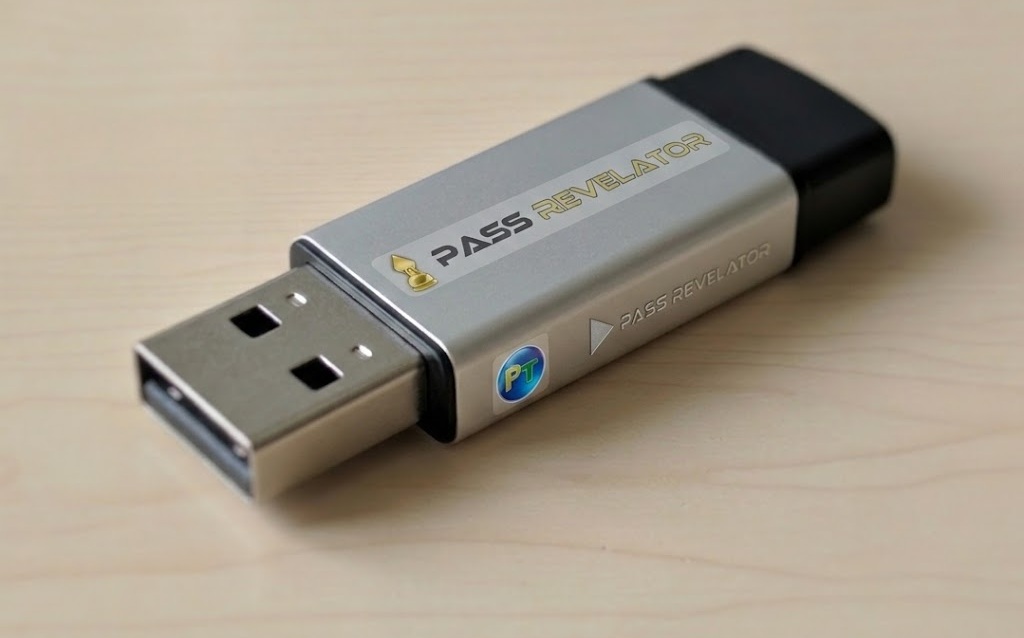
Pen USB bootável do PASS REVELATOR WINDOWS

Pen USB bootável do PASS REVELATOR WINDOWS

Pré-requisitos: meio de instalação do Windows

Um DVD ou uma pen USB bootável com Windows (mesma edição que a instalada).

Obter um meio de instalação

Se já não tiver o DVD original, descarregue legalmente a imagem ISO do site da Microsoft (Media Creation Tool). Grave-a numa pen USB de pelo menos 8 GB.

Descarregar ISO do Windows

Descarregar a imagem de instalação da Microsoft

Compatibilidade

Este truque funciona no Windows XP, Vista, 7, 8, 8.1, 10 e 11 (versões 64 e 32 bits). Apenas o método para aceder à linha de comandos difere ligeiramente consoante a versão. Até o mais recente Windows 11 ainda não corrigiu este hack.

Procedimento passo a passo

Siga estes passos para redefinir a sua palavra-passe. Cada comando é um pequeno crack na armadura do sistema.

Passo 1: Iniciar a partir do meio de instalação

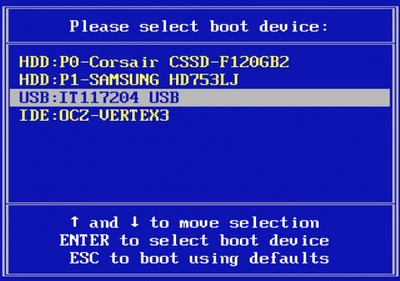
Insira a sua pen USB ou DVD, reinicie o computador e prima a tecla de acesso ao menu de boot (geralmente F12, Esc ou F9, dependendo da marca). Selecione o seu meio.

Menu de boot da BIOS

Escolher o dispositivo de boot

Passo 2: Aceder à linha de comandos

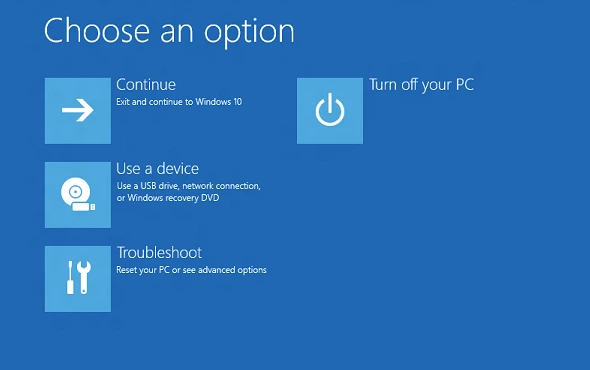
Assim que estiver no ecrã de instalação, clique em "Reparar o computador" no canto inferior esquerdo (Windows 10/11/8) ou prima R para a consola de recuperação (Windows XP). Depois navegue para Resolução de problemas → Opções avançadas → Linha de comandos.

Ecrã reparar computador

Aceder à linha de comandos a partir do meio de instalação

Passo 3: Identificar a unidade do sistema

Na linha de comandos, digite C: e depois dir. Se vir as pastas "Windows", "Program Files", acertou. Caso contrário, tente D:, E:, etc. Na maioria das vezes a unidade do sistema é C:, mas no WinPE pode ter outra letra.

Comandos úteis
  • dir – Listar o conteúdo do diretório atual
  • cd nome_pasta – Entrar numa pasta
  • copy origem destino – Copiar um ficheiro

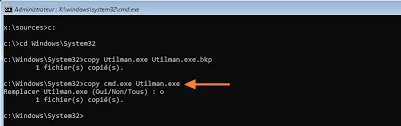
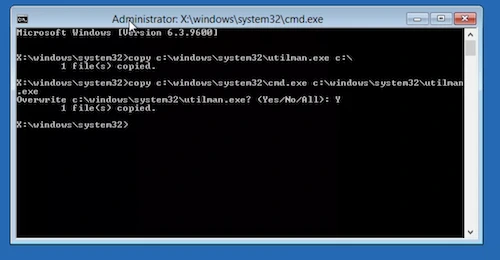
Passo 4: Substituir utilman.exe por cmd.exe

Uma vez na unidade correta (ex.: C:), execute os seguintes comandos:

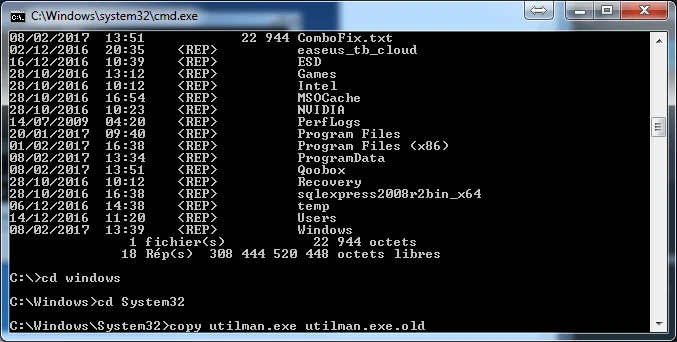
  1. cd Windows\System32
  2. copy utilman.exe utilman.exe.old (cópia de segurança)
  3. copy cmd.exe utilman.exe (substituir, responder Sim)

Comandos de substituição

Cópia de segurança e substituição dos ficheiros

Reinicie o computador (retire a pen USB/DVD).

Passo 5: Redefinir a palavra-passe

No ecrã de início de sessão, clique no ícone de acessibilidade (canto inferior direito) ou prima Windows + U. A linha de comandos abre (magia!). Digite então:

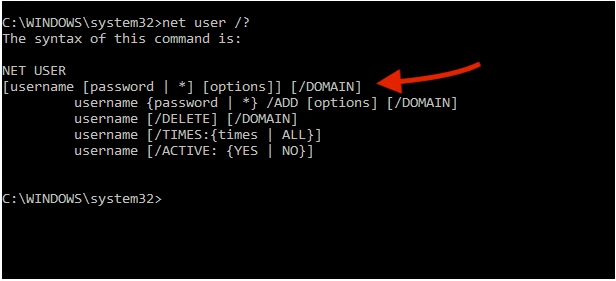
net user "NOME_UTILIZADOR" NOVA_PALAVRA_PASSE

Substitua NOME_UTILIZADOR pelo nome da conta e NOVA_PALAVRA_PASSE pela palavra-passe desejada. Se não souber o nome exato, digite net user para listar todas as contas. Este é um crack direto que contorna o início de sessão.

Comando net user

Redefinir a palavra-passe

Criar um novo administrador

Se a conta antiga estiver danificada, pode criar um novo utilizador:
net user "João" "MinhaPwd123" /add
net localgroup Administradores "João" /add

Feche a linha de comandos e inicie sessão com a nova palavra-passe.

Restaurar os ficheiros originais

Para que as opções de acessibilidade voltem a funcionar, temos de restaurar o utilman.exe.

Restaurar a cópia de segurança

Volte a iniciar a partir do meio de instalação, abra a linha de comandos, navegue até à unidade do sistema e depois:

  1. cd Windows\System32
  2. del utilman.exe
  3. ren utilman.exe.old utilman.exe

Restaurar utilman

Restaurar o ficheiro original

Reinicie normalmente. A sua palavra-passe foi redefinida e as opções de acessibilidade voltam a funcionar. Todo este procedimento é um exemplo clássico de hacking ético para recuperação do sistema.

Obrigado Windows por esta falha (ainda não corrigida)

Este truque é conhecido há anos, mas a Microsoft nunca o bloqueou completamente. Continua a ser uma excelente ferramenta de resolução de problemas para administradores. No entanto, se quiser proteger o seu sistema contra este tipo de cracks, considere uma auditoria de cibersegurança.

Para aprofundar a segurança dos seus sistemas, descubra como uma auditoria de cibersegurança pode revelar potenciais falhas antes que sejam exploradas. Contacte a HAGEN ENTREPRISE para uma auditoria completa

FAQ: Redefinir palavra-passe do Windows

Respostas às perguntas mais frequentes.

Este método funciona no Windows 11?

+

Sim, perfeitamente. A falha do utilman.exe ainda está presente no Windows 11, desde que inicialize a partir de um meio de instalação (versão 11 recomendada). Os passos são idênticos aos do Windows 10. Nem as atualizações mais recentes mataram este hack.

E se não tiver CD nem pen USB bootável?

+

Pode criar uma unidade de recuperação a partir de outro PC (ferramenta Recovery Drive do Windows). Existem também soluções alternativas (como o Hiren's BootCD), mas exigem mais conhecimentos. O mais simples é criar uma pen USB com a ferramenta Media Creation Tool da Microsoft.

É legal redefinir uma palavra-passe desta forma?

+

Sim, numa máquina da qual é legitimamente proprietário. Esta manipulação é um contorno técnico, não um hack malicioso. Usá-la no computador de outra pessoa sem autorização é ilegal. O hacking ético exige consentimento explícito.

E se o Windows+U não abrir a linha de comandos?

+

Verifique se a substituição foi feita na unidade correta. Por vezes o Windows PE atribui uma letra diferente (ex.: D:). Repita o passo de cópia na unidade de sistema correta. Certifique-se também de que reiniciou normalmente sem o meio de instalação.

Após a redefinição, a minha palavra-passe antiga perde-se para sempre?

+

Sim, a nova palavra-passe substitui a antiga. Os seus ficheiros pessoais permanecem intactos, apenas as credenciais de início de sessão mudam. Nenhum crack consegue recuperar o hash antigo depois de sobrescrito.

Posso fazer isto numa conta Microsoft (início de sessão online)?

+

Não. O método só funciona para contas locais do Windows. Para uma conta Microsoft, utilize o procedimento oficial de recuperação online (e-mail/SMS).