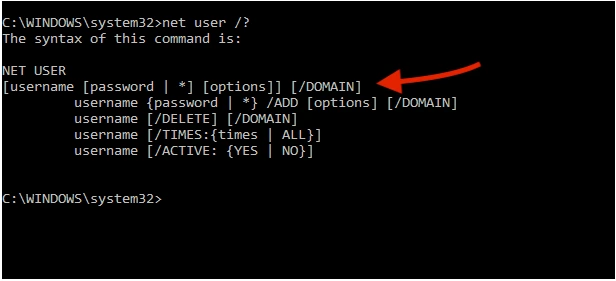
Comment réinitialiser un mot de passe Windows
Pas de panique si vous avez perdu votre mot de passe. Ce guide exhaustif 2026 recense toutes les méthodes éprouvées : solution automatisée, astuces d'invite de commandes, outils bootables et procédures officielles.
Solution logicielle : PASS REVELATOR WINDOWS
Pour ceux qui préfèrent une approche automatisée, l'application PASS REVELATOR WINDOWS permet de retrouver l'accès à un environnement Windows perdu. Disponible sur le site officiel : https://www.passwordrevelator.net/fr/debloquer-compte-windows-sans-mot-de-passe
Voici comment l'utiliser :
- Téléchargez et installez PASS REVELATOR WINDOWS depuis le lien ci-dessus sur une clé USB.
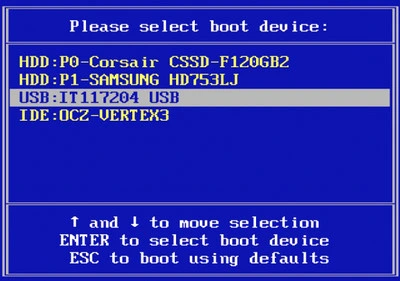
- Démarrez l'ordinateur sur cette clé – c'est la seule étape légèrement technique. Consultez le tableau des touches d'accès au boot ci-dessous pour vous guider. Une fois démarré, tout se fait automatiquement.
- Confirmez : une interface très simple vous montre la liste des comptes. Sélectionnez celui à débloquer, validez, et c'est terminé. Après un redémarrage, Windows ne vous réclamera plus jamais ce mot de passe.
Vous pouvez l'utiliser sur autant de comptes que nécessaire, dans le respect des droits d'accès.
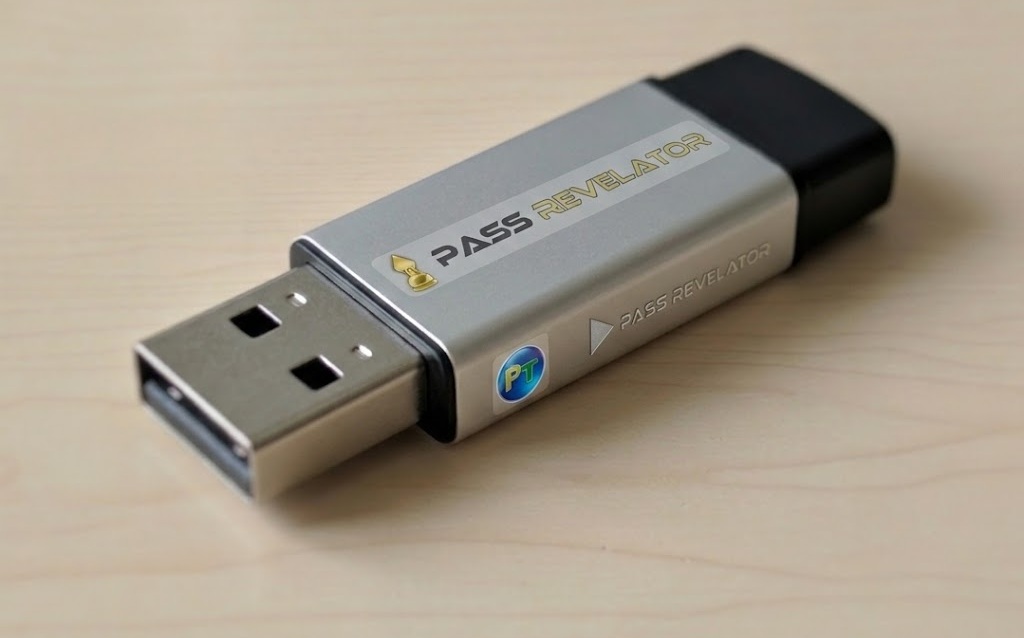
Clé USB PASS REVELATOR WINDOWS
Préambule important
Il est impossible de « hacker » un mot de passe Windows en clair, car ceux-ci sont stockés sous forme hachée (cryptés). En revanche, nous pouvons tout à fait réinitialiser le mot de passe d'un compte utilisateur grâce à une faille de sécurité bien connue. Cette manipulation est légale sur votre propre matériel. Ne l'utilisez pas sur des machines qui ne vous appartiennent pas.
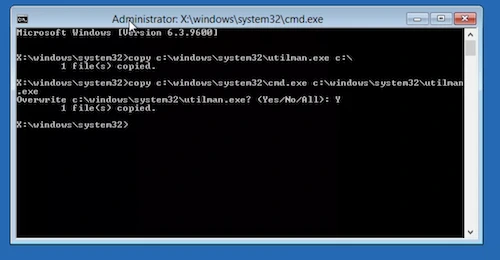
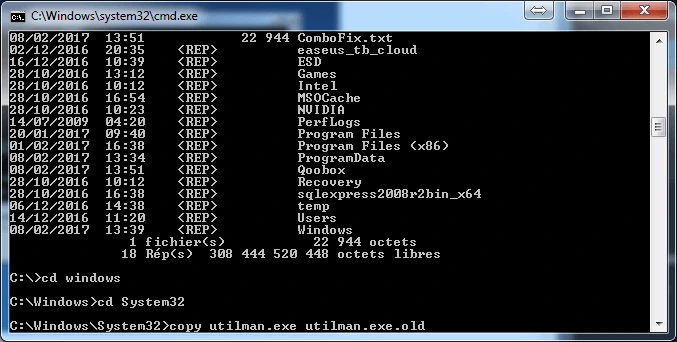
La technique que nous allons voir ensemble repose sur le remplacement temporaire du fichier utilman.exe (options d'ergonomie) par l'invite de commandes. Ainsi, depuis l'écran de connexion, nous pourrons lancer un terminal administrateur et modifier n'importe quel mot de passe utilisateur.
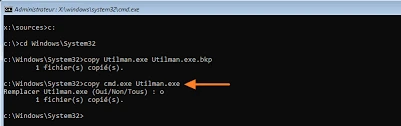
Remplacer utilman.exe par l'invite de commandes
Panorama des méthodes disponibles
Voici un récapitulatif de toutes les techniques reconnues en 2026. Chaque méthode est détaillée plus bas dans cet article.
1. PASS REVELATOR WINDOWS
Solution automatisée sur clé USB. La plus rapide pour débloquer un accès perdu.
2. utilman.exe
Remplacement des options d'ergonomie par cmd.exe. Méthode manuelle de référence.
3. sethc.exe
Appuyer 5 fois sur Maj ouvre l'invite de commandes si sethc.exe est remplacé par cmd.exe.
4. magnify.exe / osk.exe
Même principe que utilman : remplacer la loupe ou le clavier visuel par cmd.exe.
5. chntpw (Offline NT)
Éditeur de registre offline qui efface ou modifie les mots de passe SAM.
6. Disque de réinitialisation
Clé USB créée à l'avance depuis Paramètres → Comptes → Options de connexion.
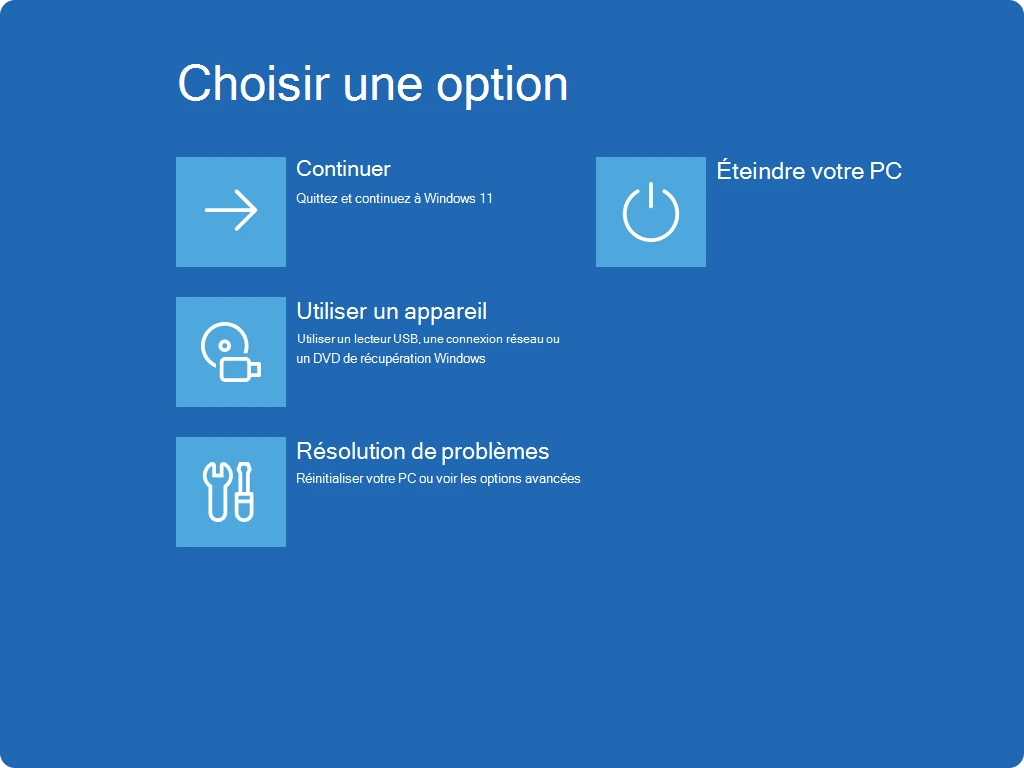
7. Environnement de récupération
Dépannage → Réinitialiser ce PC ou Restauration système via WinRE.
8. Hiren's BootCD PE
Suite d'outils sur clé USB : éditeurs de registre, antivirus, gestion de partitions.
9. Récupération en ligne
Procédure officielle sur account.live.com avec vérification e-mail ou SMS.
10. Mode sans échec
Invite de commandes administrateur si une session admin reste accessible.
11. Compte administrateur
Se connecter avec un autre profil admin pour réinitialiser le mot de passe via Gestion de l'ordinateur.
12. Code PIN Windows Hello
Réinitialisation du PIN depuis les Paramètres si la session est encore ouverte.