비밀번호를 잊어버려도 당황하지 마세요. 이 2026년 종합 가이드는 자동화 솔루션, 명령 프롬프트 트릭, 부팅 가능한 도구 및 공식 절차 등 모든 검증된 방법을 다룹니다.
자동화된 접근 방식을 선호하는 분들을 위해 PASS REVELATOR WINDOWS 애플리케이션은 잃어버린 Windows 환경에 대한 액세스를 복구할 수 있습니다. 공식 웹사이트: https://www.passwordrevelator.net/en/unlock-windows-account-without-password
사용 방법은 다음과 같습니다:
액세스 권한을 존중하는 한 필요한 만큼 많은 계정에서 사용할 수 있습니다.
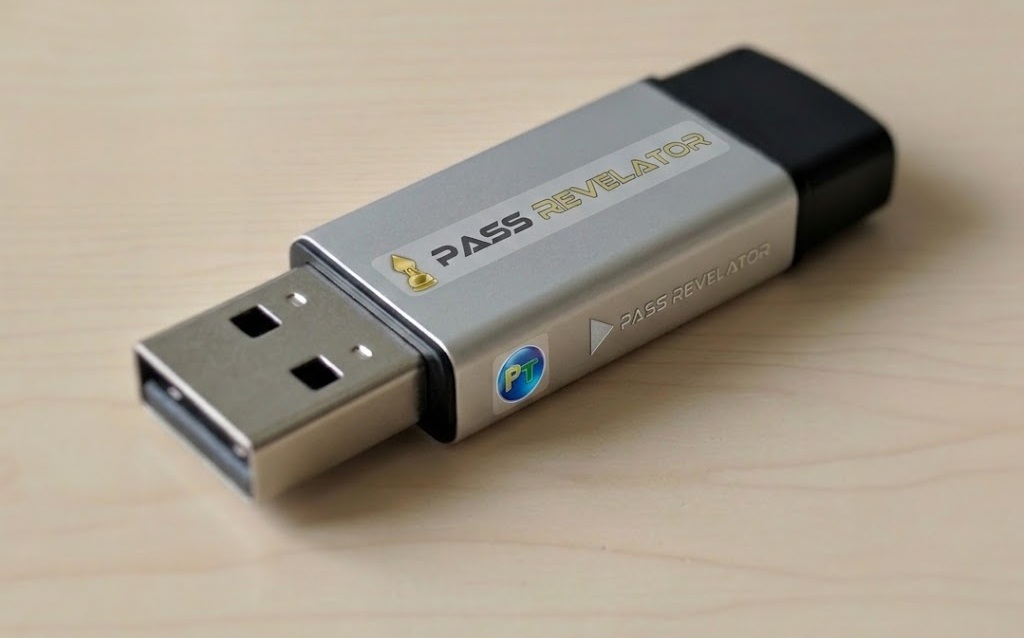
PASS REVELATOR WINDOWS 부팅 가능 USB
Windows 비밀번호는 해시(암호화)되어 저장되므로 일반 텍스트로 "해킹"하는 것은 불가능합니다. 그러나 잘 알려진 보안 허점을 이용하여 사용자 계정의 비밀번호를 완전히 재설정할 수 있습니다. 이 조작은 자신의 하드웨어에서 합법적입니다. 본인이 소유하지 않은 컴퓨터에서는 사용하지 마십시오.
함께 살펴볼 기술은 utilman.exe(접근성 옵션) 파일을 명령 프롬프트로 임시 교체하는 데 기반합니다. 따라서 로그인 화면에서 관리자 터미널을 실행하고 모든 사용자 비밀번호를 수정할 수 있습니다.
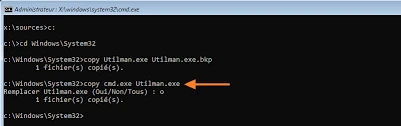
utilman.exe를 명령 프롬프트로 교체
2026년에 확인된 모든 대표 기법 요약입니다. 각 방법은 이 글 아래에서 자세히 설명합니다.
USB 기반 자동화 솔루션. 접근 복구가 가장 빠릅니다.
접근성 기능을 cmd.exe로 대체하는 대표 수동 방식입니다.
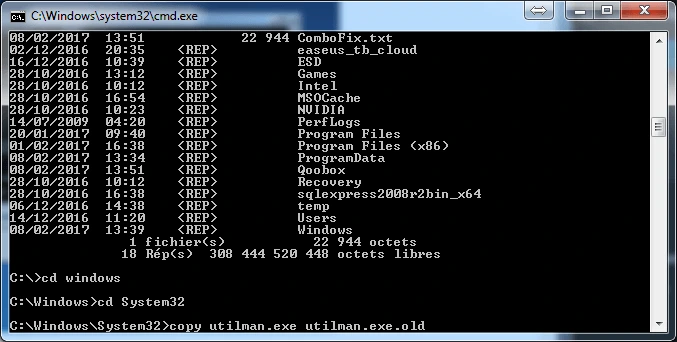
utilman.exe 치환 기법을 단계별로 설명합니다. Windows 7~11에서 신뢰성이 높은 방법입니다.
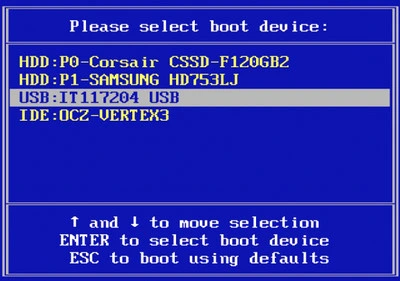
USB 메모리 또는 DVD를 삽입하고 컴퓨터를 다시 시작한 후 부트 메뉴 키(일반적으로 F12, Esc 또는 제조사에 따라 F9)를 누릅니다. 자신의 미디어를 선택합니다.

부트 장치 선택
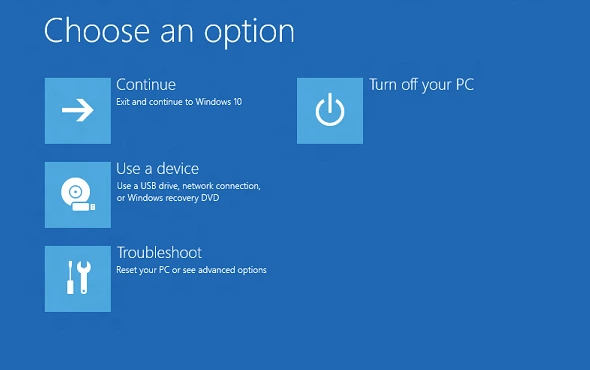
설치 화면에 도착하면 왼쪽 하단의 "컴퓨터 복구"를 클릭(Windows 10/11/8)하거나 R 키를 눌러 복구 콘솔을 엽니다(Windows XP). 그런 다음 문제 해결 → 고급 옵션 → 명령 프롬프트로 이동합니다.

설치 미디어에서 명령 프롬프트 액세스
명령 프롬프트에서 C:를 입력한 다음 dir을 입력합니다. "Windows", "Program Files" 폴더가 보이면 성공입니다. 그렇지 않으면 D:, E: 등을 시도하십시오. 대부분의 경우 시스템 드라이브는 C:이지만 WinPE에서는 다른 문자를 가질 수 있습니다.
dir – 현재 디렉토리의 내용 나열cd 폴더명 – 폴더로 이동copy 원본 대상 – 파일 복사올바른 드라이브(예: C:)에서 다음 명령을 실행합니다:
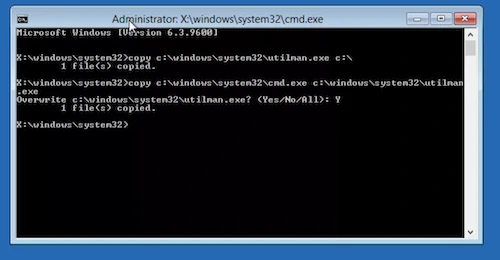
cd Windows\System32copy utilman.exe utilman.exe.old (백업)copy cmd.exe utilman.exe (교체, 예라고 응답)
파일 백업 및 교체
컴퓨터를 다시 시작합니다(USB 메모리/DVD 제거).
로그인 화면에서 접근성 아이콘(오른쪽 하단)을 클릭하거나 Windows + U를 누릅니다. 명령 프롬프트가 열립니다(마법!). 그런 다음 입력합니다:
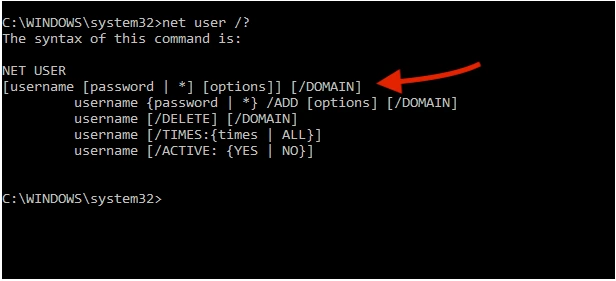
net user "사용자이름" 새비밀번호
사용자이름을 계정 이름으로, 새비밀번호를 원하는 비밀번호로 바꿉니다. 정확한 이름을 모르는 경우 net user를 입력하여 모든 계정을 나열합니다. 이것은 로그인을 우회하는 간단한 크랙입니다.

비밀번호 재설정
이전 계정이 손상된 경우 새 사용자를 만들 수 있습니다:
net user "홍길동" "MyPwd123" /add
net localgroup Administrators "홍길동" /add
명령 프롬프트를 닫고 새 비밀번호로 로그인합니다.
2026년 기준 사용 가능한 솔루션을 난이도와 속도 기준으로 정리했습니다.
utilman.exe와 매우 유사한 변형입니다. 설치 미디어에서 Windows\System32로 이동 후 실행:
copy sethc.exe sethc.exe.oldcopy cmd.exe sethc.exeaccount.live.com/password/reset에서 SMS, 보조 이메일 또는 Authenticator로 본인 확인을 진행합니다.
PC 제조사별 USB/DVD 부팅 키를 빠르게 확인할 수 있습니다.
접근성 옵션을 복원하려면 utilman.exe를 복원해야 합니다.
설치 미디어에서 다시 부팅하고 명령 프롬프트를 연 다음 시스템 드라이브로 이동하여 다음을 실행합니다:
cd Windows\System32del utilman.exeren utilman.exe.old utilman.exe
원본 파일 복원
정상적으로 재부팅합니다. 비밀번호가 재설정되고 접근성 옵션이 다시 작동합니다. 이 전체 절차는 시스템 복구를 위한 윤리적 해킹의 고전적인 예입니다.
이 트릭은 수년 동안 알려져 왔지만 Microsoft는 완전히 차단하지 않았습니다. 관리자에게 탁월한 문제 해결 도구로 남아 있습니다. 그러나 이러한 크랙으로부터 시스템을 보호하려면 사이버 보안 감사를 고려하십시오.
시스템 보안을 더욱 강화하려면 사이버 보안 감사가 악용되기 전에 잠재적 취약점을 어떻게 밝혀낼 수 있는지 알아보십시오. 완전한 감사를 위해 HAGEN ENTREPRISE에 문의하세요
가장 자주 묻는 질문에 대한 답변.
빠른 자동화 솔루션을 원하면 PASS REVELATOR WINDOWS부터 시작하세요. 그렇지 않다면 utilman.exe 기법이 표준 수동 방법입니다. 실패하면 sethc.exe 또는 Hiren's BootCD 같은 부팅 가능 도구를 시도하세요.
PASS REVELATOR WINDOWS: 5~15분. utilman.exe 또는 sethc.exe: 기술 수준에 따라 20~45분. 서드파티 부팅 도구는 보통 30분~1시간이 걸립니다.
아니요. 이 가이드의 모든 방법은 문서, 사진, 앱을 보존합니다. 변경되는 것은 로그인 자격 증명뿐입니다. 최후의 수단이 아니라면 공장 초기화는 피하세요.
account.live.com/password/reset에 접속해 PC에 연결된 이메일을 입력하고 SMS, 보조 이메일 또는 인증 앱으로 본인 확인을 완료하세요. 이 공식 절차는 모든 브라우저에서 작동합니다.
네, 완벽하게 작동합니다. 설치 미디어에서 부팅하면(Windows 11 미디어 권장) utilman.exe 취약점은 Windows 11에도 여전히 존재합니다. 단계는 Windows 10과 동일합니다.
다른 PC에서 복구 미디어를 만들 수 있습니다(Windows 복구 드라이브 도구). Hiren's BootCD 같은 대안도 있지만 더 많은 기술이 필요합니다. 가장 쉬운 방법은 Microsoft 미디어 생성 도구로 USB를 만드는 것입니다.
네, 합법적으로 소유한 컴퓨터에서는 가능합니다. 이것은 기술적 우회이지 해킹이 아닙니다. 허가 없이 타인의 PC에서 사용하는 것은 불법입니다.
올바른 드라이브 문자에서 교체가 이루어졌는지 확인하세요. Windows PE는 다른 문자(예: D:)를 할당할 수 있습니다. 올바른 시스템 디스크에서 복사 단계를 다시 수행하고 설치 미디어 없이 정상적으로 재부팅하세요.
네, 새 비밀번호가 이전 비밀번호를 대체합니다. 개인 파일은 그대로 유지되며 로그인 자격 증명만 변경됩니다.