忘れたWindowsパスワードをリセットする

失われたり忘れたWindowsアカウントにハッキングするための、シンプルで高速、100%効果的な方法。ローカルアカウントのクラックや完全なパスワードリセットが必要な場合でも、このガイドは手動と自動の両方の技術をカバーしています。

方法を見る 前提条件

Windowsパスワードをリセットする方法

パスワードを失ってもパニックにならないでください。ここでは2つのアプローチを紹介します:普遍的な手動トリックと支援付きソフトウェアソリューションです。これらのハッキングベクトルを理解することは、自分自身を保護する鍵でもあります。

重要な前置き

Windowsパスワードはハッシュ化(暗号化)されて保存されているため、平文で「ハッキング」することは不可能です。しかし、よく知られたセキュリティホールを利用して、ユーザーアカウントのパスワードを完全にリセットすることはできます。この操作は自分自身のハードウェア上では合法です。あなたが所有していないマシンでは使用しないでください。倫理的なハッキングは、プライバシー侵害が始まるところで終わります。

これから見るテクニックは、utilman.exe(アクセシビリティオプション)ファイルを一時的にコマンドプロンプトに置き換えることに基づいています。これにより、ログイン画面から管理者ターミナルを起動し、任意のユーザーパスワードを変更できるようになります。これは何年も機能しているクラシックなクラックです。

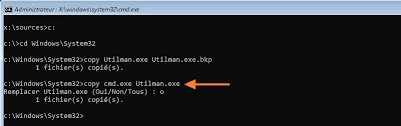
utilmanをcmdに置き換えるスキーム

utilman.exeをコマンドプロンプトに置き換える

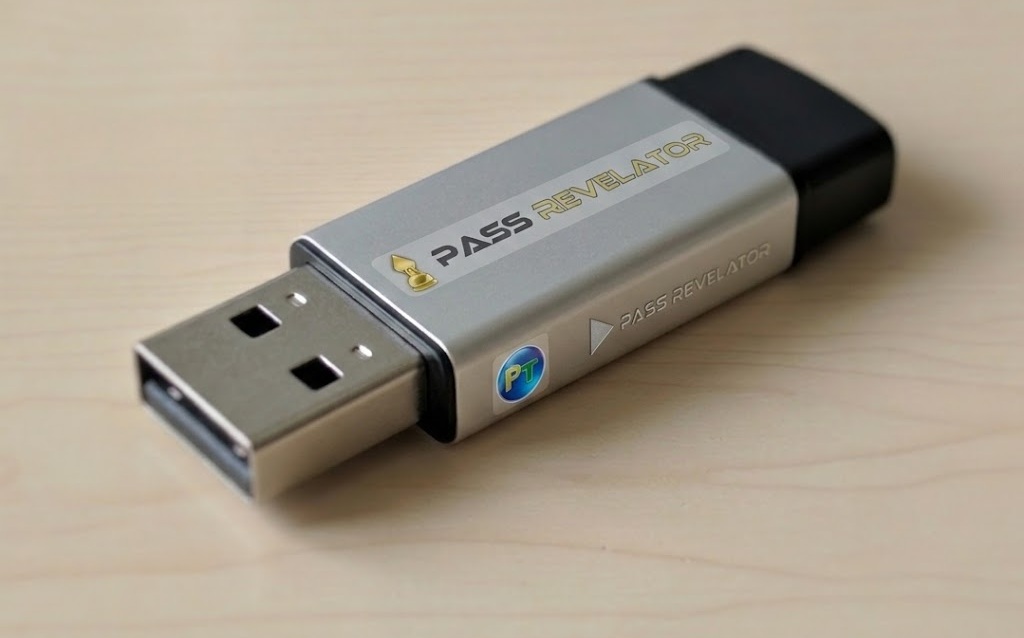
ソフトウェアソリューション: PASS REVELATOR WINDOWS

自動化されたアプローチを好む方のために、PASS REVELATOR WINDOWSアプリケーションは失われたWindows環境へのアクセスを回復できます。公式サイトから入手可能:https://passwordrevelator.net/ja/windows-account-unlock-without-password

使用方法は次のとおりです — 高度なクラッキングスキルは必要ありません:

  1. 上記のリンクからPASS REVELATOR WINDOWSをダウンロードし、USBメモリにインストールします。
  2. このUSBメモリからコンピュータを起動します – これが唯一やや技術的なステップです。以下のブートキーの表を参考にしてください。起動後はすべて自動化されます。
  3. 確認します – 非常にシンプルなインターフェースが、どのアカウントを解除するかを尋ねます。クリックするだけで完了です。再起動後、Windowsはそのパスワードを二度と要求しません。

このツールは、自分のデータを回復するための合法的なハックです。アクセス権を尊重すれば、必要なだけ多くのアカウントで使用できます。

PASS REVELATOR WINDOWS ブータブルUSB

PASS REVELATOR WINDOWS ブータブルUSB

前提条件: Windowsインストールメディア

Windowsが含まれるDVDまたはブータブルUSBメモリ(インストールされているものと同じエディション)。

インストールメディアを入手する

オリジナルのDVDがもうない場合は、Microsoftのウェブサイト(Media Creation Tool)からISOイメージを合法的にダウンロードしてください。それを8GB以上のUSBメモリに書き込みます。

Windows ISOをダウンロード

Microsoftインストールイメージをダウンロード

互換性

このトリックはWindows XP、Vista、7、8、8.1、10、11(64ビットおよび32ビットバージョン)で動作します。コマンドプロンプトにアクセスする方法だけがバージョンによって若干異なります。最新のWindows 11でさえ、このハックをまだパッチしていません。

ステップバイステップの手順

パスワードをリセットするために、これらのステップを順に実行してください。各コマンドはシステムの鎧に対する小さなクラックです。

ステップ1: インストールメディアから起動する

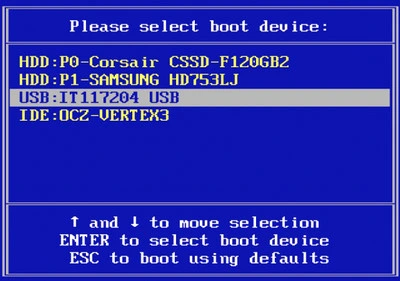
USBメモリまたはDVDを挿入し、コンピュータを再起動してブートメニューキー(通常はF12、Esc、またはメーカーによってはF9)を押します。自分のメディアを選択します。

BIOSブートメニュー

ブートデバイスを選択

ステップ2: コマンドプロンプトにアクセスする

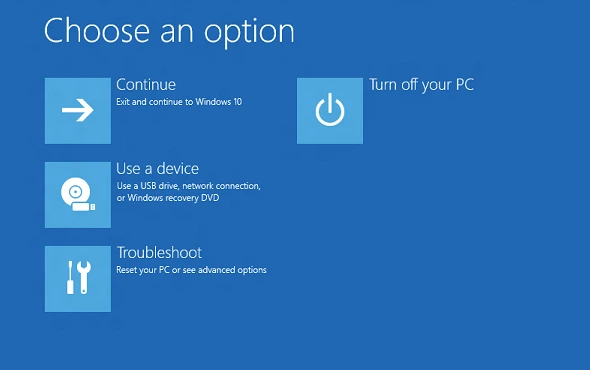
インストール画面になったら、左下の「コンピューターを修復する」をクリック(Windows 10/11/8)またはRキーを押して回復コンソールを開きます(Windows XP)。その後、「トラブルシューティング」→「詳細オプション」→「コマンドプロンプト」と進みます。

コンピューターを修復する画面

インストールメディアからコマンドプロンプトにアクセス

ステップ3: システムドライブを特定する

コマンドプロンプトでC:と入力し、dirと入力します。「Windows」「Program Files」フォルダが見えたら成功です。見つからない場合はD:E:など試してください。ほとんどの場合システムドライブはC:ですが、WinPEでは別の文字になることがあります。

便利なコマンド
  • dir – 現在のディレクトリの内容を一覧表示
  • cd フォルダ名 – フォルダに移動
  • copy 元 先 – ファイルをコピー

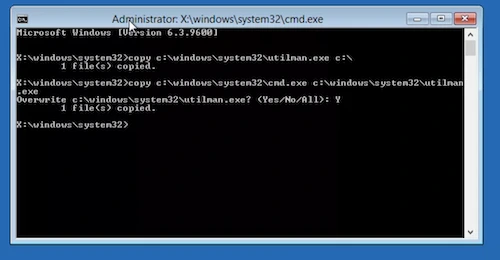
ステップ4: utilman.exeをcmd.exeに置き換える

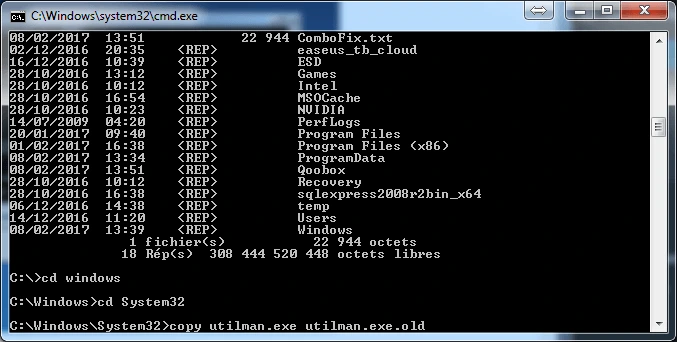
正しいドライブ(例:C:)で、次のコマンドを実行します:

  1. cd Windows\System32
  2. copy utilman.exe utilman.exe.old(バックアップ)
  3. copy cmd.exe utilman.exe(置き換え、「はい」と答える)

置き換えコマンド

ファイルのバックアップと置き換え

コンピュータを再起動します(USBメモリ/DVDを取り外します)。

ステップ5: パスワードをリセットする

ログイン画面で、アクセシビリティアイコン(右下)をクリックするか、Windows + Uを押します。コマンドプロンプトが開きます(魔法!)。そこで次のように入力します:

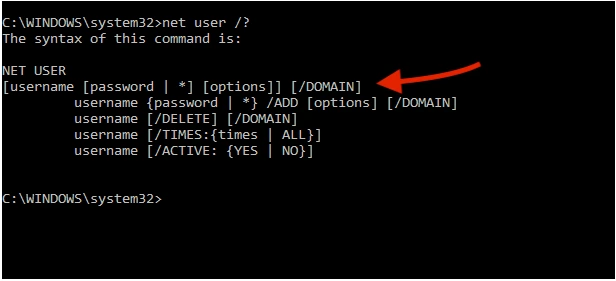
net user "ユーザー名" 新しいパスワード

ユーザー名をアカウント名に、新しいパスワードを希望のパスワードに置き換えてください。正確な名前がわからない場合は、net userと入力してすべてのアカウントを一覧表示します。これはログインをバイパスする簡単なクラックです。

net user コマンド

パスワードをリセット

新しい管理者を作成する

古いアカウントが壊れている場合は、新しいユーザーを作成できます:
net user "田中" "MyPwd123" /add
net localgroup Administrators "田中" /add

コマンドプロンプトを閉じて、新しいパスワードでログインします。

元のファイルを復元する

アクセシビリティオプションを元に戻すために、utilman.exeを復元する必要があります。

バックアップを復元する

インストールメディアから再度起動し、コマンドプロンプトを開き、システムドライブに移動してから次のようにします:

  1. cd Windows\System32
  2. del utilman.exe
  3. ren utilman.exe.old utilman.exe

utilmanを復元

元のファイルを復元

通常通り再起動します。パスワードはリセットされ、アクセシビリティオプションは再び機能します。この手順全体は、システム復旧のための倫理的なハッキングの古典的な例です。

この脆弱性を残してくれたWindowsに感謝(まだ修正されていない)

このトリックは何年も前から知られていますが、Microsoftは完全にブロックしたことはありません。管理者にとって優れたトラブルシューティングツールであり続けています。しかし、このようなクラックからシステムを保護したい場合は、サイバーセキュリティ監査を検討してください。

システムのセキュリティをさらに強化するために、サイバーセキュリティ監査が悪用される前に潜在的な脆弱性をどのように明らかにできるかをご確認ください。完全な監査についてHAGEN ENTREPRISEにお問い合わせください

FAQ: Windowsパスワードリセット

最も頻繁に寄せられる質問への回答。

この方法はWindows 11で動作しますか?

+

はい、完璧に動作します。utilman.exeの脆弱性はWindows 11でもまだ存在しており、インストールメディア(バージョン11推奨)から起動する限り可能です。手順はWindows 10と同じです。最新のアップデートでさえ、このハックを殺していません。

CDやブータブルUSBメモリがない場合はどうすればいいですか?

+

別のPCから復旧ドライブを作成できます(Windows Recovery Driveツール)。または、代替ソリューション(Hiren's BootCDなど)も存在しますが、より多くのスキルが必要です。最も簡単なのは、MicrosoftのMedia Creation Toolを使ってUSBメモリを作成することです。

このようにパスワードをリセットすることは合法ですか?

+

はい、あなたが正当に所有するマシンであれば合法です。この操作は技術的なバイパスであり、悪意のあるハックではありません。許可なく他人のコンピュータで使用することは違法です。倫理的なハッキングには明示的な同意が必要です。

Windows+Uでコマンドプロンプトが開かない場合は?

+

正しいドライブで置き換えが行われたか確認してください。Windows PEが異なる文字(例:D:)を割り当てることがあります。正しいシステムドライブでコピーステップをやり直してください。また、インストールメディアなしで正常に再起動したことも確認してください。

リセット後、古いパスワードは完全に失われますか?

+

はい、新しいパスワードが古いものに置き換わります。個人ファイルはそのまま残り、ログイン資格情報のみが変更されます。上書きされた古いハッシュを復元できるクラックはありません。

Microsoftアカウント(オンラインログイン)でこれを行うことはできますか?

+

いいえ。この方法はローカルのWindowsアカウントでのみ機能します。Microsoftアカウントの場合は、公式のオンライン復旧手順(Eメール/SMS)を使用してください。