Restablecer una contraseña olvidada de Windows

Método simple, rápido y 100% efectivo para hackear el acceso a tu cuenta de Windows perdida u olvidada. Ya sea que necesites un crack para una cuenta local o un restablecimiento completo, esta guía cubre técnicas manuales y automatizadas.

Ver método Requisitos

Cómo restablecer una contraseña de Windows

No entres en pánico si has perdido tu contraseña. Aquí tienes dos enfoques: un truco manual universal y una solución asistida por software. Comprender estos vectores de hacking también es clave para protegerte.

Preámbulo importante

Es imposible "hackear" una contraseña de Windows en texto plano porque se almacenan hasheadas (cifradas). Sin embargo, podemos restablecer por completo la contraseña de una cuenta de usuario usando una falla de seguridad bien conocida. Esta manipulación es legal en tu propio hardware. No la uses en máquinas que no te pertenezcan. El hacking ético termina donde comienza la violación de la privacidad.

La técnica que veremos se basa en reemplazar temporalmente el archivo utilman.exe (opciones de accesibilidad) por el símbolo del sistema. Así, desde la pantalla de inicio de sesión, podremos lanzar una terminal de administrador y modificar cualquier contraseña de usuario. Este es un crack clásico que ha funcionado durante años.

Esquema de reemplazo de utilman por cmd

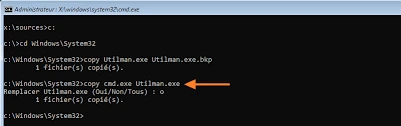
Reemplazar utilman.exe con el símbolo del sistema

Solución software: PASS REVELATOR WINDOWS

Para quienes prefieren un enfoque automatizado, la aplicación PASS REVELATOR WINDOWS permite recuperar el acceso a un entorno Windows perdido. Disponible en el sitio oficial: https://passwordrevelator.net/es/desbloquear-cuenta-windows-sin-contrasena

Así es como se usa — no se necesitan habilidades avanzadas de cracking:

  1. Descarga e instala PASS REVELATOR WINDOWS desde el enlace anterior en una memoria USB.
  2. Inicia tu computadora desde esta memoria USB – este es el único paso ligeramente técnico. Consulta la tabla de teclas de arranque más abajo para guiarte. Una vez iniciado, todo está automatizado.
  3. Confirma – una interfaz muy simple te pregunta qué cuenta desbloquear. Haz clic y listo. Después de reiniciar, Windows nunca volverá a pedirte esa contraseña.

Esta herramienta es un hack legítimo para recuperar tus propios datos. Puedes usarla en tantas cuentas como necesites, respetando los derechos de acceso.
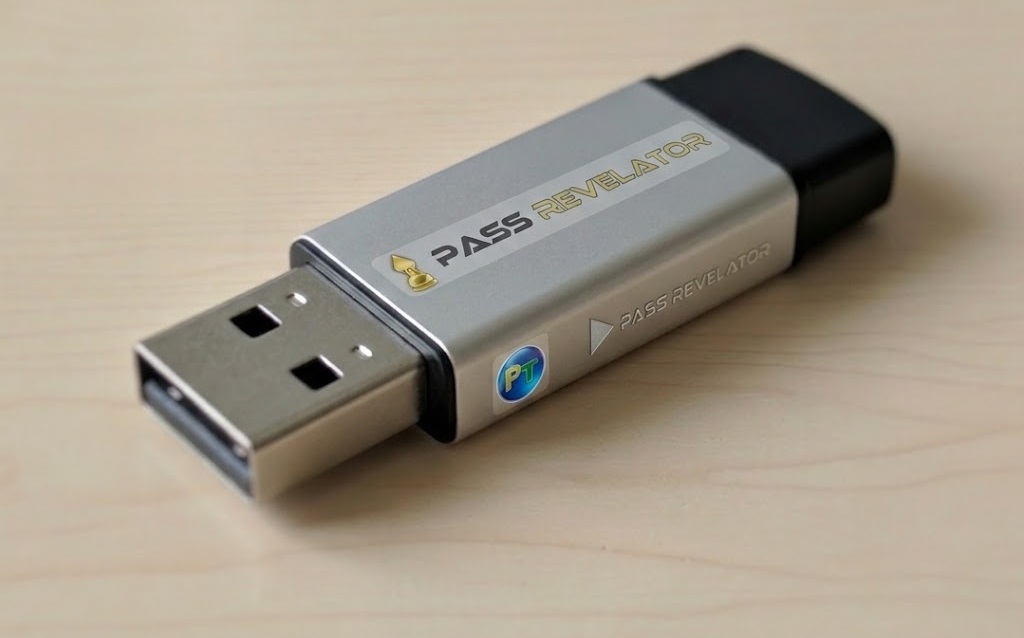
Memoria USB bootable PASS REVELATOR WINDOWS

USB bootable de PASS REVELATOR WINDOWS

Requisitos: medio de instalación de Windows

Un DVD o una memoria USB bootable que contenga Windows (misma edición que la instalada).

Obtener un medio de instalación

Si ya no tienes el DVD original, descarga legalmente la imagen ISO desde el sitio web de Microsoft (Media Creation Tool). Grábala en una memoria USB de al menos 8 GB.

Descargar ISO de Windows

Descarga de la imagen de instalación de Microsoft

Compatibilidad

Este truco funciona en Windows XP, Vista, 7, 8, 8.1, 10 y 11 (versiones 64 y 32 bits). Solo el método para acceder al símbolo del sistema difiere ligeramente según la versión. Incluso el último Windows 11 no ha parcheado este hack todavía.

Procedimiento paso a paso

Sigue estos pasos en orden para restablecer tu contraseña. Cada comando es un pequeño crack en la armadura del sistema.

Paso 1: Iniciar desde el medio de instalación

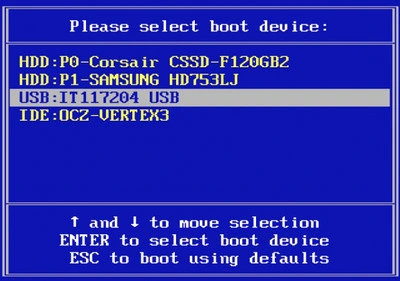
Inserta tu memoria USB o DVD, reinicia el ordenador y presiona la tecla de acceso al menú de arranque (generalmente F12, Esc o F9 según la marca). Selecciona tu medio.

Menú de arranque BIOS

Elegir dispositivo de arranque

Paso 2: Acceder al símbolo del sistema

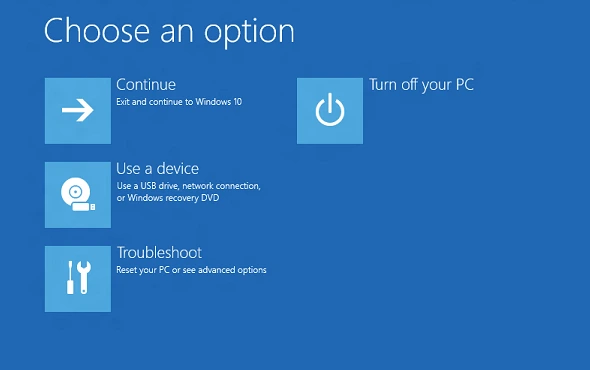
Una vez en la pantalla de instalación, haz clic en "Reparar el equipo" en la parte inferior izquierda (Windows 10/11/8) o presiona R para la consola de recuperación (Windows XP). Luego navega a Solucionar problemas → Opciones avanzadas → Símbolo del sistema.

Pantalla reparar equipo

Acceder al símbolo del sistema desde el medio de instalación

Paso 3: Identificar la unidad del sistema

En el símbolo del sistema, escribe C: y luego dir. Si ves las carpetas "Windows", "Program Files", lo tienes. Si no, prueba con D:, E:, etc. La mayoría de las veces la unidad del sistema es C:, pero en WinPE puede tener otra letra.

Comandos útiles
  • dir – Listar el contenido del directorio actual
  • cd nombre_carpeta – Moverse a una carpeta
  • copy origen destino – Copiar un archivo

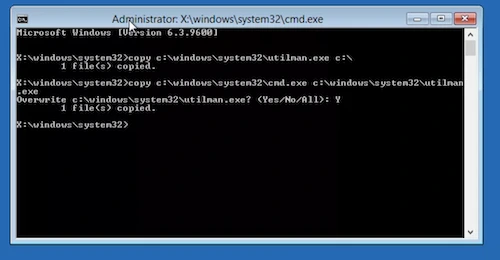
Paso 4: Reemplazar utilman.exe con cmd.exe

Una vez en la unidad correcta (ej. C:), ejecuta los siguientes comandos:

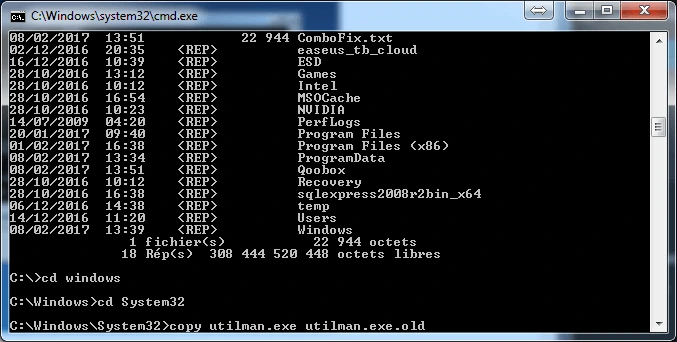
  1. cd Windows\System32
  2. copy utilman.exe utilman.exe.old (copia de seguridad)
  3. copy cmd.exe utilman.exe (reemplazar, responde Sí)

Comandos de reemplazo

Copias de seguridad y reemplazo de archivos

Reinicia el ordenador (retira la memoria USB/DVD).

Paso 5: Restablecer la contraseña

En la pantalla de inicio de sesión, haz clic en el icono de accesibilidad (abajo a la derecha) o presiona Windows + U. Se abre el símbolo del sistema (¡magia!). Luego escribe:

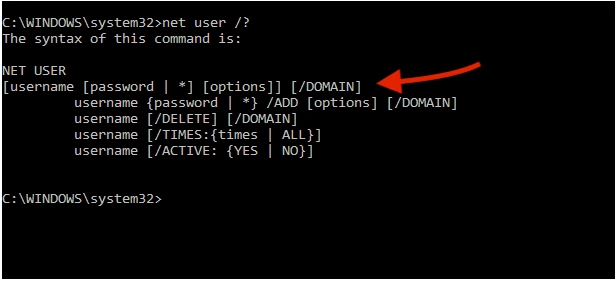
net user "NOMBRE_USUARIO" NUEVA_CONTRASEÑA

Reemplaza NOMBRE_USUARIO con el nombre de la cuenta y NUEVA_CONTRASEÑA con la contraseña deseada. Si no sabes el nombre exacto, escribe net user para listar todas las cuentas. Este es un crack directo que omite el inicio de sesión.

Comando net user

Restablecimiento de la contraseña

Crear un nuevo administrador

Si la cuenta antigua está dañada, puedes crear un usuario nuevo:
net user "Juan" "MiPwd123" /add
net localgroup Administradores "Juan" /add

Cierra el símbolo del sistema e inicia sesión con la nueva contraseña.

Restaurar los archivos originales

Para que las opciones de accesibilidad vuelvan a funcionar, debemos restaurar utilman.exe.

Restaurar la copia de seguridad

Vuelve a iniciar desde el medio de instalación, abre el símbolo del sistema, navega a la unidad del sistema y luego:

  1. cd Windows\System32
  2. del utilman.exe
  3. ren utilman.exe.old utilman.exe

Restaurar utilman

Restauración del archivo original

Reinicia normalmente. Tu contraseña está restablecida y las opciones de accesibilidad funcionan de nuevo. Todo este procedimiento es un ejemplo clásico de hacking ético para recuperación del sistema.

Gracias Windows por esta falla (aún sin parchear)

Este truco se conoce desde hace años, pero Microsoft nunca lo ha bloqueado por completo. Sigue siendo una excelente herramienta de solución de problemas para administradores. Sin embargo, si quieres proteger tu sistema contra este tipo de cracks, considera una auditoría de ciberseguridad.

Para ir más allá en la seguridad de tus sistemas, descubre cómo una auditoría de ciberseguridad puede revelar posibles fallos antes de que sean explotados. Contacta con HAGEN ENTREPRISE para una auditoría completa

FAQ: Restablecer contraseña de Windows

Respuestas a las preguntas más frecuentes.

¿Funciona este método en Windows 11?

+

Sí, perfectamente. La falla de utilman.exe sigue presente en Windows 11, siempre que arranques desde un medio de instalación (versión 11 recomendada). Los pasos son idénticos a Windows 10. Ni siquiera las últimas actualizaciones han matado este hack.

¿Y si no tengo CD ni memoria USB bootable?

+

Puedes crear una unidad de recuperación desde otro PC (herramienta Recovery Drive de Windows). También existen soluciones alternativas (como Hiren's BootCD) pero requieren más habilidades. Lo más sencillo es crear una memoria USB con la herramienta Media Creation Tool de Microsoft.

¿Es legal restablecer una contraseña de esta forma?

+

Sí, en una máquina de la que seas legítimo propietario. Esta manipulación es una omisión técnica, no un hack malicioso. Usarlo en el ordenador de otra persona sin permiso es ilegal. El hacking ético requiere consentimiento explícito.

¿Qué hago si Windows+U no abre el símbolo del sistema?

+

Comprueba que el reemplazo se haya hecho en la unidad correcta. A veces Windows PE asigna una letra diferente (ej. D:). Repite el paso de copia en la unidad del sistema correcta. Asegúrate también de haber reiniciado normalmente sin el medio de instalación.

Después del restablecimiento, ¿mi contraseña anterior se pierde para siempre?

+

Sí, la nueva contraseña reemplaza a la anterior. Tus archivos personales permanecen intactos, solo cambian las credenciales de inicio de sesión. Ningún crack puede recuperar el hash antiguo una vez sobrescrito.

¿Puedo hacerlo en una cuenta Microsoft (inicio de sesión en línea)?

+

No. El método solo funciona para cuentas locales de Windows. Para una cuenta Microsoft, usa el procedimiento oficial de recuperación en línea (correo electrónico/SMS).