Reset a forgotten Windows password

Simple, fast and 100% effective solution to hack access to your lost or forgotten Windows account.

View the method Prerequisites

How to reset a Windows password

Don't panic if you have lost your password. This comprehensive 2026 guide lists every proven method: automated solution, command prompt tricks, bootable tools and official procedures.

Software solution: PASS REVELATOR WINDOWS

For those who prefer an automated approach, the PASS REVELATOR WINDOWS application lets you regain access to a lost Windows environment. Available on the official website: https://www.passwordrevelator.net/en/unlock-windows-account-without-password

Here is how to use it:

  1. Download and install PASS REVELATOR WINDOWS from the link above onto a USB drive.
  2. Boot the computer from this USB drive – this is the only slightly technical step. Refer to the boot key table below for guidance. Once booted, everything runs automatically.
  3. Confirm: a very simple interface shows you the list of accounts. Select the one to unlock, validate, and you are done. After a restart, Windows will never ask for that password again.

You can use it on as many accounts as needed, while respecting access rights.
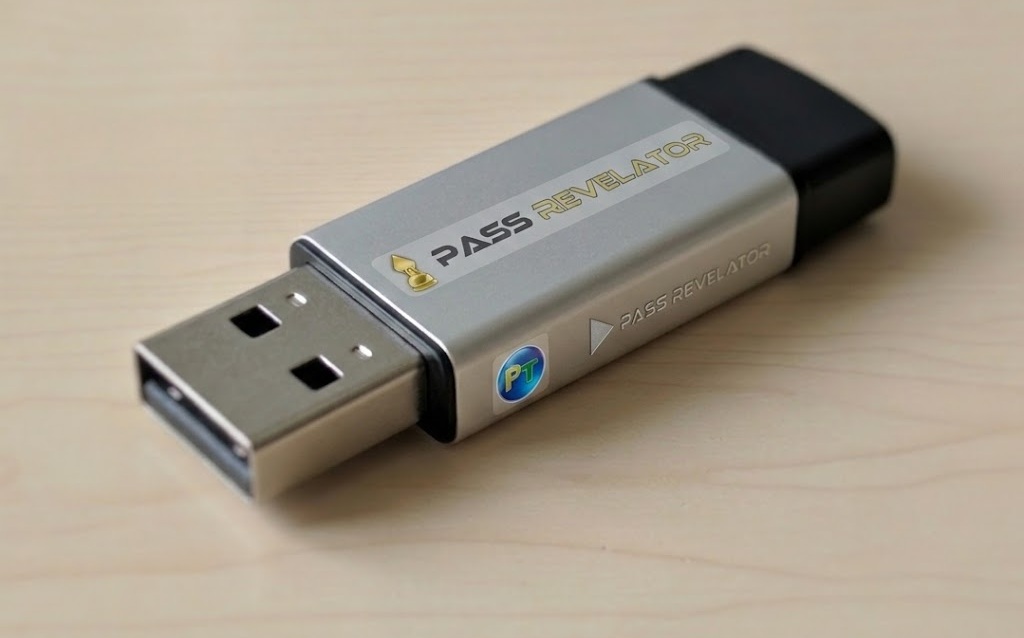
PASS REVELATOR WINDOWS bootable USB drive

PASS REVELATOR WINDOWS bootable USB drive

Important preamble

It is impossible to "hack" a Windows password in plain text because they are stored in hashed (encrypted) form. However, we can fully reset a user account password using a well-known security flaw. This operation is legal on your own hardware. Do not use it on machines that do not belong to you.

The technique we will look at together is based on temporarily replacing the utilman.exe file (accessibility options) with the command prompt. This way, from the login screen, we can launch an administrator terminal and change any user password.

Diagram replacing utilman with cmd

Replace utilman.exe with the command prompt

Overview of available methods

Here is a summary of all recognized techniques in 2026. Each method is detailed further down in this article.

1. PASS REVELATOR WINDOWS

Automated USB-based solution. The fastest way to recover lost access.

2. utilman.exe

Replace Ease of Access with cmd.exe. Standard manual method.

3. sethc.exe

Press Shift 5 times to open Command Prompt after replacing sethc.exe with cmd.exe.

4. magnify.exe / osk.exe

Same principle as utilman: replace Magnifier or On-Screen Keyboard with cmd.exe.

5. chntpw (Offline NT)

Offline registry editor that clears or modifies SAM passwords.

6. Password reset disk

USB key created in advance from Settings → Accounts → Sign-in options.

7. Recovery environment

Troubleshoot → Reset this PC or System Restore via WinRE.

8. Hiren's BootCD PE

USB toolkit: registry editors, antivirus, partition tools.

9. Online recovery

Official process on account.live.com with email or SMS verification.

10. Safe mode

Administrative Command Prompt if an admin session is still accessible.

11. Administrator account

Sign in with another admin profile to reset the password in Computer Management.

12. Windows Hello PIN

Reset your PIN from Settings if a session is still open.
Detailed method: utilman.exe (Command Prompt)

Step-by-step process for the utilman.exe replacement technique — one of the most reliable on Windows 7 to 11.

Step 1: Boot from the installation media

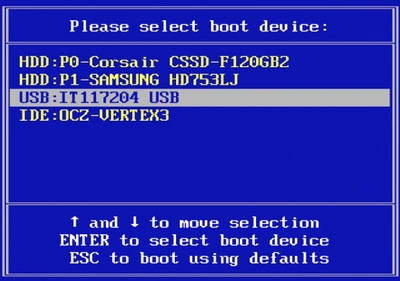
Insert your USB drive or DVD, restart the computer and press the boot menu access key (usually F12, Esc or F9 depending on the brand). Select your media.

BIOS boot menu

Choosing the boot device

Step 2: Access the command prompt

Once on the installation screen, click "Repair your computer" at the bottom left (Windows 10/11/8) or press R for the recovery console (Windows XP). Then navigate to Troubleshoot → Advanced options → Command Prompt.

Repair your computer

Accessing the command prompt from the installation media

Step 3: Identify the system drive

In the command prompt, type C: then dir. If you see the "Windows", "Program Files" folders, you are good. Otherwise, try D:, E:, etc. Most often the system drive is C: but under WinPE it may take another letter.

Useful commands
  • dir – List the contents of the current folder
  • cd folder_name – Move into a folder
  • copy source destination – Copy a file

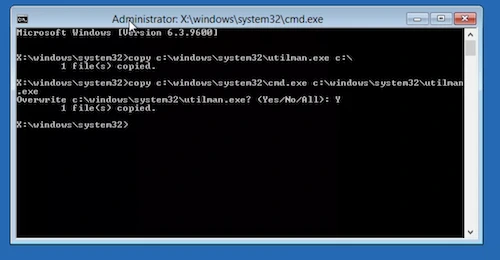
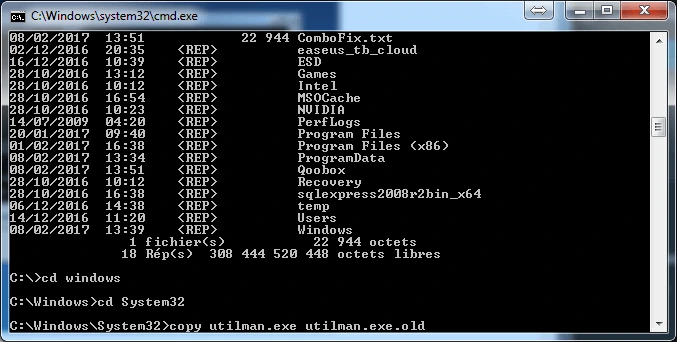
Step 4: Replace utilman.exe with cmd.exe

Once on the correct drive (e.g. C:), run the following commands:

  1. cd Windows\System32
  2. copy utilman.exe utilman.exe.old (backup)
  3. copy cmd.exe utilman.exe (replacement, confirm with Yes)

Replacement commands

Backing up and replacing files

Restart the computer (remove the USB drive/DVD).

Step 5: Reset the password

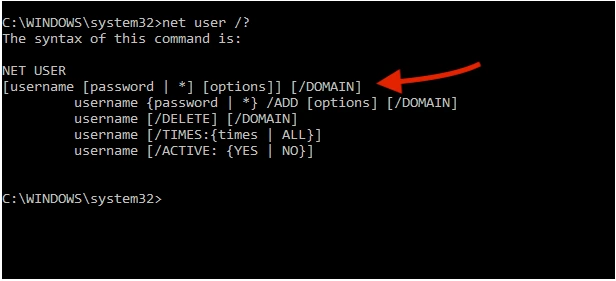
On the login screen, click the accessibility icon (bottom right) or press Windows + U. The command prompt opens (magic!). Then type:

net user "NOM_UTILISATEUR" NOUVEAU_MDP

Replace NOM_UTILISATEUR with the account name and NOUVEAU_MDP with the desired password. If you do not know the exact name, type net user to display the list of accounts.

net user command

Password reset

Create a new administrator

If the old account is corrupted, you can create a fresh user:
net user "John" "MonMdp123" /add
net localgroup Administrators "John" /add

Close the command prompt and log in with the new password.

All other reset methods

Complete overview of solutions available in 2026, sorted by difficulty and speed.

Method 3: sethc.exe (Sticky Keys)

A very close variant of utilman.exe. From installation media, go to Windows\System32 and run:

  1. copy sethc.exe sethc.exe.old
  2. copy cmd.exe sethc.exe

At the sign-in screen, press Shift 5 times. Command Prompt opens as administrator. Then run net user "AccountName" NewPassword. Restore sethc.exe afterward, just like utilman.

Method 4: magnify.exe or osk.exe

Windows provides other replaceable accessibility tools: Magnifier (magnify.exe) and On-Screen Keyboard (osk.exe). Same procedure:

copy magnify.exe magnify.exe.old
copy cmd.exe magnify.exe

Click the Magnifier icon at the sign-in screen. Same result as utilman.exe.

Method 5: chntpw (Offline NT Password & Registry Editor)

Popular open-source tool among technicians. Download the chntpw ISO, write it to USB, and boot from it. It detects the Windows partition, loads SAM, and lets you:

  • Clear a user password
  • Promote an account to administrator
  • Unlock a disabled account

Write changes (w) and quit (q). Reboot without the USB key.

Method 6: Password reset disk

If you created a reset disk before forgetting the password (Control Panel → User Accounts → Create a password reset disk), insert it at sign-in, click Reset password, and follow the wizard.

This method works only if prepared in advance, but it is fully official and does not modify system files.

Method 7: Windows Recovery Environment (WinRE)

From the sign-in screen, hold Shift while clicking Restart, or boot from installation media. Go to Troubleshoot → Advanced options:

  • Startup Repair — fixes boot errors that block access
  • System Restore — returns to an earlier restore point
  • Reset this PC — reinstalls Windows while keeping or removing files
  • Command Prompt — direct access for net user and file replacements

Method 8: Hiren's BootCD PE and similar tools

Hiren's BootCD PE includes many utilities in a bootable Windows PE environment: registry editors, partition tools, antivirus, backup tools. Ideal when multiple diagnostics are needed. Kon-Boot, PCUnlocker, and Lazesoft Recover My Password provide similar approaches.

Method 9: Online recovery via Microsoft

If your Windows sign-in is linked to a Microsoft email, go to account.live.com/password/reset. Enter your email, verify identity via SMS, backup email, or Authenticator app, then set a new password usable immediately on the PC.

Method 10: Safe Mode with Command Prompt

Restart while pressing F8 (or via WinRE → Startup → Startup Settings → Restart → F6). Choose Safe Mode with Command Prompt. If an administrator profile without password is active, run net user AccountName NewPassword directly.

Method 11: Using another administrator account

If another admin profile works on the same PC, sign in, open Computer Management → Users, right-click the locked account → Set password. Or run net user AccountName NewPassword.

Method 12: Reset a Windows Hello PIN

If you use a PIN but forgot the password and one session is still open: Settings → Accounts → Sign-in options → PIN → I forgot my PIN. Windows asks for the account password to create a new PIN.

Method 13: lusrmgr.msc and Computer Management

From an active administrator session, press Windows + R, type lusrmgr.msc, select the user, right-click → Set password. Official graphical tool without system-file modifications.

Method 14: Trinity Rescue Kit and Kon-Boot

Trinity Rescue Kit is a bootable Linux distribution specialized in Windows recovery. Kon-Boot can temporarily bypass the sign-in screen without changing the password, useful for quick desktop access and then password change from Settings.

Boot menu key table

Quick reference for booting from USB or DVD by PC brand.

BrandBoot menu keyBIOS/UEFI key
AcerF12F2 / Del
AsusF8 / EscF2 / Del
DellF12F2
HPF9 / EscF10 / Esc
LenovoF12 / F8F1 / F2
MSIF11Del
SamsungF12 / EscF2
ToshibaF12F2

Tip: press the key repeatedly as soon as the PC powers on. On recent Windows 11 builds, you can also use Settings → System → Recovery → Restart now to open the advanced startup menu directly.

Restoring the original files

To restore accessibility options, we need to restore utilman.exe.

Restore the backup

Boot again from the installation media, open the command prompt, access the system drive then:

  1. cd Windows\System32
  2. del utilman.exe
  3. ren utilman.exe.old utilman.exe

Restoring utilman

Restoring the original file

Restart normally. Your password is reset and accessibility options work again.

Thanks Windows for this flaw (still not fixed)

This trick has been known for years, but Microsoft has never fully blocked it. It remains an excellent troubleshooting method for administrators.

To go further in securing your systems, discover how a cybersecurity audit can reveal potential flaws before they are exploited. Contact HAGEN ENTREPRISE for a complete audit

FAQ: Windows password reset

Answers to the most frequently asked questions.

Which method should I try first?

+

Start with PASS REVELATOR WINDOWS if you want a fast automated solution. Otherwise, the utilman.exe technique is the standard manual method. If that fails, try sethc.exe or a bootable tool such as Hiren's BootCD.

How long does a reset take?

+

With PASS REVELATOR WINDOWS: 5 to 15 minutes. With utilman.exe or sethc.exe: 20 to 45 minutes depending on your technical comfort level. Third-party bootable tools often take 30 minutes to 1 hour.

Will my personal files be deleted?

+

No. All methods in this guide preserve documents, photos, and apps. Only sign-in credentials are changed. Avoid factory reset unless it is your last resort.

How do I recover a password through Microsoft?

+

Go to account.live.com/password/reset, enter the email linked to the PC, and complete verification by SMS, backup email, or authenticator app. This official process works from any browser.

Does this work on Windows 11?

+

Yes. The utilman.exe weakness is still present on Windows 11 when booting from installation media (Windows 11 media recommended). Steps are the same as Windows 10.

What if I do not have a CD or bootable USB?

+

You can create recovery media from another PC (Windows Recovery Drive tool). Alternative solutions exist (such as Hiren's BootCD) but require more expertise. The easiest option is to create a USB with Microsoft's Media Creation Tool.

Is it legal to reset a password this way?

+

Yes, on a computer you lawfully own. This is a technical bypass, not password cracking. Using it on someone else's machine without permission is illegal.

What if Windows+U does not open Command Prompt?

+

Check that replacement was done on the correct drive letter. Windows PE may assign a different letter (for example D:). Repeat the copy step on the right system drive and reboot normally without installation media.

After reset, is the old password permanently lost?

+

Yes, the new password replaces the old one. Your personal files stay intact; only sign-in credentials change.