Einfache, schnelle und 100% wirksame Lösung, um den Zugang zu Ihrem verlorenen oder vergessenen Windows-Konto zu hacken.
Keine Panik, wenn Sie Ihr Passwort verloren haben. Dieser umfassende Leitfaden 2026 enthält alle bewährten Methoden: automatisierte Lösung, Eingabeaufforderungs-Tricks, bootfähige Tools und offizielle Wiederherstellungswege.
Für diejenigen, die einen automatisierten Ansatz bevorzugen, ermöglicht die Anwendung PASS REVELATOR WINDOWS, den Zugriff auf eine verlorene Windows-Umgebung wiederzuerlangen. Verfügbar auf der offiziellen Website: https://www.passwordrevelator.net/de/windows-konto-ohne-passwort-entsperren
So verwenden Sie es:
Sie können es auf so vielen Konten verwenden, wie nötig, unter Beachtung der Zugriffsrechte.
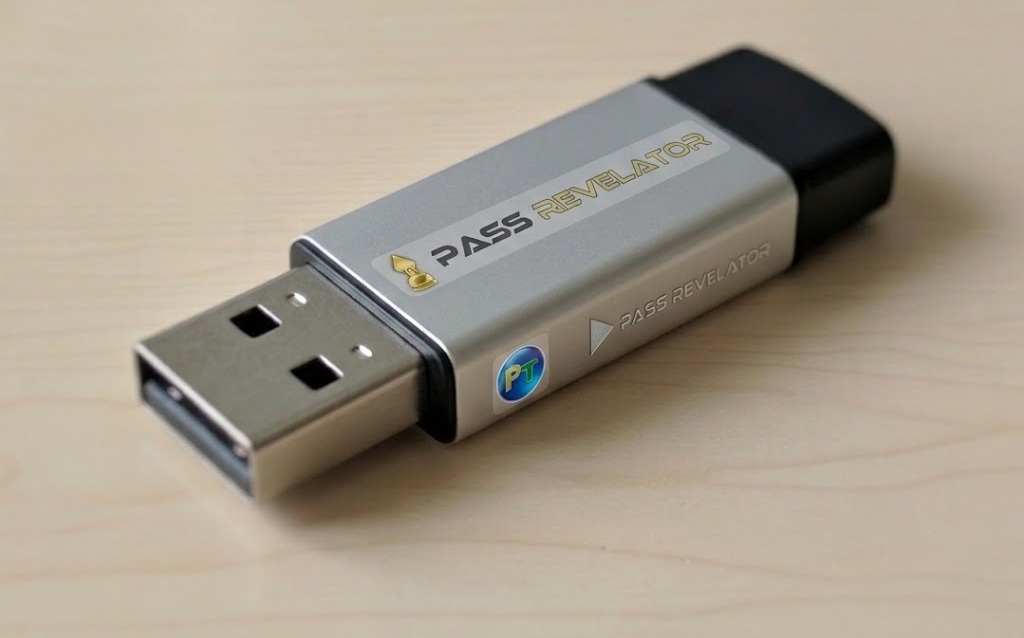
PASS REVELATOR WINDOWS bootbarer USB
Es ist unmöglich, ein Windows-Passwort im Klartext zu hacken, da es gehasht (verschlüsselt) gespeichert wird. Wir können jedoch das Passwort eines Benutzerkontos mithilfe einer bekannten Sicherheitslücke vollständig zurücksetzen. Diese Manipulation ist auf Ihrer eigenen Hardware legal. Verwenden Sie sie nicht auf fremden Computern.
Die Technik, die wir gemeinsam betrachten, basiert auf dem temporären Ersetzen der Datei utilman.exe (Bedienungshilfen) durch die Eingabeaufforderung. So können wir vom Anmeldebildschirm aus ein Administrator-Terminal starten und jedes Benutzerkennwort ändern.
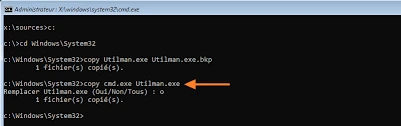
Ersetzen von utilman.exe durch die Eingabeaufforderung
Hier ist eine Zusammenfassung aller anerkannten Techniken für 2026. Jede Methode wird weiter unten im Artikel erläutert.
Automatisierte USB-Lösung. Der schnellste Weg, verlorenen Zugriff wiederherzustellen.
Ersetzt erleichterte Bedienung durch cmd.exe. Standardmethode per Hand.
5-mal Shift öffnet die Eingabeaufforderung, wenn sethc.exe durch cmd.exe ersetzt wurde.
Gleiches Prinzip wie utilman: Lupe oder Bildschirmtastatur durch cmd.exe ersetzen.
Offline-Registrierungseditor zum Löschen oder Ändern von SAM-Passwörtern.
Vorab erstellter USB-Stick über Einstellungen → Konten → Anmeldeoptionen.
Problembehandlung → Diesen PC zurücksetzen oder Systemwiederherstellung via WinRE.
USB-Toolbox: Registry-Editoren, Antivirus, Partitionsverwaltung.
Offizielles Verfahren über account.live.com mit E-Mail- oder SMS-Prüfung.
Administrative Eingabeaufforderung, wenn eine Admin-Sitzung noch erreichbar ist.
Mit anderem Admin-Profil anmelden und Passwort in der Computerverwaltung zurücksetzen.
PIN in den Einstellungen zurücksetzen, wenn noch eine Sitzung geöffnet ist.
Schritt-für-Schritt-Anleitung für den utilman.exe-Austausch — eine der zuverlässigsten Techniken unter Windows 7 bis 11.
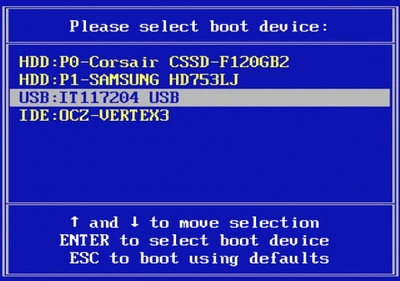
Stecken Sie Ihren USB-Stick oder Ihre DVD ein, starten Sie den Computer neu und drücken Sie die Taste für das Boot-Menü (normalerweise F12, Entf oder F9, je nach Marke). Wählen Sie Ihr Medium aus.

Boot-Gerät auswählen
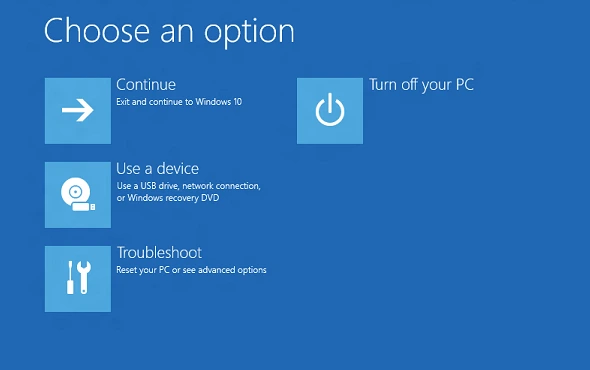
Sobald Sie auf dem Installationsbildschirm sind, klicken Sie unten links auf "Computer reparieren" (Windows 10/11/8) oder drücken Sie R für die Wiederherstellungskonsole (Windows XP). Navigieren Sie dann zu Problembehandlung → Erweiterte Optionen → Eingabeaufforderung.

Eingabeaufforderung vom Installationsmedium aus öffnen
Geben Sie in der Eingabeaufforderung C: und dann dir ein. Wenn Sie die Ordner "Windows", "Programme" sehen, haben Sie es gefunden. Andernfalls versuchen Sie D:, E: usw. Meistens ist das Systemlaufwerk C:, aber unter WinPE kann es einen anderen Buchstaben haben.
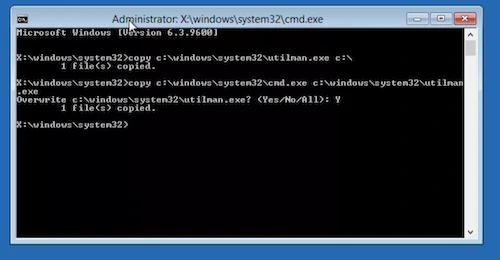
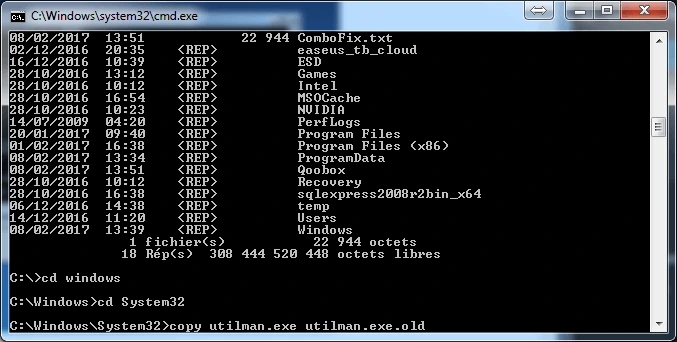
dir – Inhalt des aktuellen Verzeichnisses auflistencd Ordnername – In einen Ordner wechselncopy Quelle Ziel – Datei kopierenFühren Sie auf dem richtigen Laufwerk (z. B. C:) die folgenden Befehle aus:
cd Windows\System32copy utilman.exe utilman.exe.old (Sicherung)copy cmd.exe utilman.exe (ersetzen, mit Ja bestätigen)
Sicherung und Ersetzung der Dateien
Starten Sie den Computer neu (entfernen Sie den USB-Stick/die DVD).
Klicken Sie auf dem Anmeldebildschirm auf das Symbol für die Bedienungshilfen (unten rechts) oder drücken Sie Windows + U. Die Eingabeaufforderung öffnet sich (Magie!). Geben Sie dann ein:
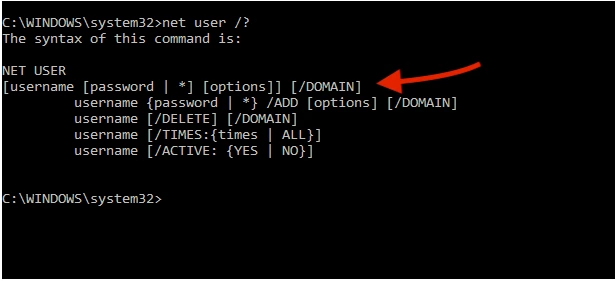
net user "BENUTZERNAME" NEUES_PASSWORT
Ersetzen Sie BENUTZERNAME durch den Kontonamen und NEUES_PASSWORT durch das gewünschte Passwort. Wenn Sie den genauen Namen nicht kennen, geben Sie net user ein, um alle Konten aufzulisten. Dies ist ein einfacher Crack, der die Anmeldung umgeht.

Passwort zurücksetzen
Wenn das alte Konto beschädigt ist, können Sie einen neuen Benutzer erstellen:
net user "Max" "MeinPasswort123" /add
net localgroup Administratoren "Max" /add
Schließen Sie die Eingabeaufforderung und melden Sie sich mit dem neuen Passwort an.
Kompletter Überblick über verfügbare Lösungen 2026, sortiert nach Schwierigkeit und Geschwindigkeit.
Sehr ähnliche Variante zu utilman.exe. Vom Installationsmedium aus zu Windows\System32 gehen und ausführen:
copy sethc.exe sethc.exe.oldcopy cmd.exe sethc.exeAm Anmeldebildschirm 5-mal Shift drücken. Die Eingabeaufforderung öffnet sich als Administrator. Dann net user "Kontoname" NeuesPasswort ausführen. sethc.exe danach wiederherstellen.
Weitere ersetzbare Hilfsprogramme: Lupe (magnify.exe) und Bildschirmtastatur (osk.exe). Gleiches Verfahren:
copy magnify.exe magnify.exe.old
copy cmd.exe magnify.exeAuf das Lupensymbol am Anmeldebildschirm klicken. Gleiches Ergebnis wie utilman.exe.
Beliebtes Open-Source-Tool für Techniker. chntpw-ISO herunterladen, auf USB schreiben, davon booten. Das Tool erkennt die Windows-Partition und lädt die SAM-Datenbank.
Wenn zuvor erstellt, am Anmeldebildschirm einstecken, Passwort zurücksetzen klicken und Assistent folgen.
Shift gedrückt halten und Neustart wählen, dann Problembehandlung → Erweiterte Optionen.
Bootbare Toolbox mit vielen Diagnose- und Wiederherstellungstools.
Über account.live.com/password/reset mit SMS, E-Mail oder Authenticator verifizieren.
Über F8 oder WinRE starten und bei Bedarf net user Konto NeuesPasswort verwenden.
In der Computerverwaltung Konto auswählen und Passwort neu setzen.
Über Einstellungen → Konten → Anmeldeoptionen → PIN → Ich habe meine PIN vergessen.
Mit lusrmgr.msc Benutzer auswählen und Passwort festlegen.
Bootfähige Recovery-Lösungen für erweiterten Zugriff und Diagnose.
Schnellübersicht zum Start von USB oder DVD je nach PC-Marke.
Um die Bedienungshilfen wiederherzustellen, müssen wir utilman.exe zurücksetzen.
Booten Sie erneut vom Installationsmedium, öffnen Sie die Eingabeaufforderung, navigieren Sie zum Systemlaufwerk und dann:
cd Windows\System32del utilman.exeren utilman.exe.old utilman.exe
Originaldatei wiederherstellen
Starten Sie normal neu. Ihr Passwort ist zurückgesetzt und die Bedienungshilfen funktionieren wieder. Dieses gesamte Verfahren ist ein klassisches Beispiel für ethisches Hacking zur Systemwiederherstellung.
Dieser Trick ist seit Jahren bekannt, aber Microsoft hat ihn nie vollständig blockiert. Er bleibt ein ausgezeichnetes Diagnosetool für Administratoren. Wenn Sie Ihr System jedoch vor solchen Cracks schützen möchten, sollten Sie ein Cybersicherheits-Audit in Betracht ziehen.
Um die Sicherheit Ihrer Systeme weiter zu verbessern, erfahren Sie, wie ein Cybersicherheits-Audit potenzielle Schwachstellen aufdecken kann, bevor sie ausgenutzt werden. Kontaktieren Sie HAGEN ENTREPRISE für ein vollständiges Audit
Antworten auf die häufigsten Fragen.
Beginnen Sie mit PASS REVELATOR WINDOWS, wenn Sie eine schnelle automatisierte Lösung wünschen. Andernfalls ist die utilman.exe-Technik die bewährte manuelle Methode. Wenn das fehlschlägt, versuchen Sie sethc.exe oder ein bootfähiges Tool wie Hiren's BootCD.
Mit PASS REVELATOR WINDOWS: 5 bis 15 Minuten. Mit utilman.exe oder sethc.exe: 20 bis 45 Minuten, je nach technischer Erfahrung. Bootfähige Drittanbieter-Tools benötigen oft 30 Minuten bis 1 Stunde.
Nein. Alle in diesem Leitfaden beschriebenen Methoden erhalten Ihre Dokumente, Fotos und Anwendungen. Nur die Anmeldedaten werden geändert. Vermeiden Sie die Werkseinstellung, außer als letzten Ausweg.
Gehen Sie zu account.live.com/password/reset, geben Sie die mit dem PC verknüpfte E-Mail-Adresse ein und schließen Sie die Verifizierung per SMS, Backup-E-Mail oder Authenticator-App ab. Dieses offizielle Verfahren funktioniert in jedem Browser.
Ja, einwandfrei. Die Schwachstelle bei utilman.exe ist unter Windows 11 weiterhin vorhanden, sofern Sie von einem Installationsmedium starten (Windows-11-Medium empfohlen). Die Schritte sind identisch mit Windows 10.
Sie können ein Wiederherstellungsmedium von einem anderen PC erstellen (Windows Recovery Drive). Alternativen wie Hiren's BootCD existieren, erfordern aber mehr Erfahrung. Am einfachsten ist ein USB-Stick mit dem Media Creation Tool von Microsoft.
Ja, auf einem Computer, dessen rechtmäßiger Eigentümer Sie sind. Dies ist ein technischer Workaround, kein Passwort-Hack. Die Nutzung auf fremden Geräten ohne Erlaubnis ist illegal.
Prüfen Sie, ob der Ersatz auf dem richtigen Laufwerksbuchstaben durchgeführt wurde. Windows PE weist manchmal einen anderen Buchstaben zu (z. B. D:). Wiederholen Sie den Kopiervorgang auf dem richtigen Systemlaufwerk und starten Sie normal ohne Installationsmedium neu.
Ja, das neue Passwort ersetzt das alte. Ihre persönlichen Dateien bleiben unverändert; nur die Anmeldedaten ändern sich.